Newest Post

Tampilkan postingan dengan label Administrasi jaringan. Tampilkan semua postingan

DNS SERVER cisco packet tracer

| Kamis, 15 November 2018
Baca selengkapnya »
Membuat DNS Server Menggunakan Cisco Packet Tracer

  • Pertama silahkan anda buka aplikasi Cisco Packet Tracer anda sehingga siap untuk digunakan 
  • Selanjutnya hubungkan semua perangkat yang ada sesuai dengan perencanaan dan analisa yang sudah kita analisa diatas 
  • Setelah tersusun seperti diatas dan sudah terkoneksi maka kita akan mencoba untuk melakukan konfigurasi PC Server. Silahkan anda klik dua kali pada PC MA. Disini anda akan dibawa masuk kedalam konfigurasi. Tahap awal kita akan melakukan konfigurasi IP Address maka klik menu Desktop lalu ke IP Configuration. 
  • Sesuai dengan analisa yang sudah kita lakukan diatas maka PC Web Server MA akan menggunakan IP Address 192.168.10.10 Sampai disini komputer server anda sudah memiliki IP Address maka langkah selanjutnya kita akan mengaktifkan fitur Web Server. 
  • Untuk mengaktifkan fitur web server yang ada di server maka silahkan anda masuk kedalam menu services, dan pilih HTTP pada menu service di sebelah kiri. Pastikan button berada pada kolom On untuk mengaktifkan web servernya.
     
  • Selanjutnya, karena kita memiliki banyak web server kita coba mengubah tampilan dari file html yang ada di server. Caranya klik edit 2 kali pada file Index.html maka silahkan anda rubah sesuai dengan yang anda inginkan.
  • kalau sudah maka Silahkan lakukan langkah yang sama untuk melakukan konfigurasi IP Address dan konfigurasi web server untuk web server milik Sekolahan.
  • klik 2x pada server DNS sehingga akan tampil seperti tampilan berikut ini. Silahkan anda konfigurasi terlebih dahulu IP Address dari DNS Server ini. Seperti yang sudah anda lakukan analisa.
  • Setelah IP Address dari DNS Server anda lakukan konfigurasi maka tahapan selanjutnya adalah menambahkan service milik Server DNS. Silahkan anda klik menu Services dan anda klik menu DNS.Pastikan service DNS Sudah dalam kondisi ON.
  • Setelah DNS menyala maka langkah selanjutnya kita daftarkan semua IP Address milik Web Server yang sudah anda lakukan konfigurasi. Sebagai contoh agar DNS dapat mengenali domain dari Sekolahan.sch.id maka Silahkan anda isikan sesuai data di bawah ini. dan klik menu add untuk menambahkan. 
  • Lakukan langkah yang sama untuk menambahkan semua alamat web server yang sudah anda buat.
  • Setelah semua jaringan tahap 1 selesai maka anda langsung dapat melakukan konfigurasi ini seperti pembahasan yang lainnya.
  • Setelah seluruh komponen jaringan sudah anda lakukan konfigurasi maka tahapan selanjutnya adalah melakukan pengujian. Misalnya kita buka Client 3 dan buka browser coba anda ketik secara bergantian ketiga alamat tersbut. Jika misalnya saya contohkan Sekolahan.sch.id muncul menu home web nya.
  • jika tidak muncul. maka anda wajib menambahkan IP Address DNS Server di semua Komputer agar dapat terhubung dan mengakses seluruh web server. 

DNS SERVER cisco packet tracer

Posted by : Nanda Annisa
Date :Kamis, 15 November 2018
With 0coment�rios

Artikel Samba Server

| Senin, 12 November 2018
Baca selengkapnya »

Pengertian Samba Server, Fungsi dan Cara konfigurasinya


1. Pengertian Samba Server
Samba adalah program yang dapat menjembatani kompleksitas berbagai platform system operasi Linux(UNIX) dengan mesin Windows yang dijalankan dalam suatu jaringan komputer. Samba merupakan aplikasi dari UNIX dan Linux, yang dikenal dengan SMB(Service Message Block) protocol. Banyak sistem operasi seperti Windows dan OS/2 yang menggunakan SMB untuk menciptakan jaringan client/server. Protokol Samba memungkinkan server Linux/UNIX untuk berkomunikasi dengan mesin client yang mengunakan OS Windows dalam satu jaringan.
Samba adalah sebuah software yang bekerja di sistem operasi linux, unix dan windows yang menggunakan protokol network smb (server massage block). Smb adalah sebuah protokol komunikasi data yang juga digunakan oleh Microsoft dan OS/2 untuk menampilkan fungsi jaringan client-server yang menyediakan sharing file dan printer serta tugas-tugas lainnya yang berhubungan.
Samba adalah himpunan aplikasi yang bertujuan agar komputer dengan sistem operasi Linux, BSD( atau UNIX lainnya) dapat bertindak sebagai file dan print server yang berbasis protokol SMB (session message block).
Fungsi Samba Server
  •     Menghubungkan antara mesin Linux (UNIX) dengan mesin Windows. Sebagai perangkat lunak cukup banyak fungsi yang dapat dilakukan oleh samba software, mulai dari menjembatani sharing file, sharing device, PDC, firewall, DNS, DHCP, FTP, webserver, sebagai gateway, mail server, proxy dan lain-lain. Fasilitas pengremote seperti telnet dan ssh juga tersedia. Salah satu keunggulan lainnya adalah adanya aplikasi pengaturan yang tidak lagi hanya berbasis teks, tetapi juga berbasis grafis yaitu swat. Menempatkan masin Linux/UNIX sebagai PDC (Primary Domain Controller) seperti yang dilakukan oleh NT dalam jaringan Wondows.
  •      Samba PDC (Primary Domain Controller) bertujuan sebagai komputer yang akan melakukan validasi user kepada setiap client yang akan bergabung dalam satu domain tertentu, dengan kata lain hanya user yang terdaftar yang diijinkan masuk ke domain tersebut dan mengakses semua fasilitas domain yang disediakan.
  •      Dapat berfungsi sebagai domain controller pada jaringan Microsoft Windows.
Keunggulan Samba Server
  1. Gratis atau free.
  2. Tersedia untuk berbagai macam platform
  3. Mudah dikonfigurasi oleh administrator.
  4. Sudah terhubung langsung dengan jaringan dan jarang ditemui masalah dalam penggunaannya di  jaringan.
  5. Mudah dikonfigurasi sesuai dengan kebutuhan administrator.
  6. Dapat diandalkan karena jarang terjadi kesalahan, kecuali sever computer anda bermasalah dengan perangkat kerasnya
  7. Mempunyai performa yang maksimal.

Cara Konfigurasi Samba Server

Gambar terkait


1.   Installl paket samba dengan perintah :
# apt-get install samba
2.   Lalu kita akan membuat direktori folder sharing, maka perintahnya :
# mkdir /home/dokho
Keterangan : Kata “dokho” dapat di ganti sesuai nama direktori yang anda inginkan.
3.      Lalu kita mensetting mode sharingnya, dengan perintah :
# chmod 777 /home/wacana
4.      Lalu anda membuat username untuk file sharing, dengan perintah :
# useradd han
5.      Lalu anda membuat username untuk file sharing, dengan perintah :
# smbpasswd –a han
6.      Kemudian masukan password yang anda inginkan
7.      Jika anda ingin mengecek File samba yang di buat anda cukup memasukan perintah seperti berikut :
# cat /etc/passwd
8.      Lakukan konfigurasi sharing, dengan perintah :
# mcedit /etc/samba/smb.conf
9.      Arahkan cursor ke paling bawah atau line terakhir, kemudian tambahkan script seperti berikut :
[dokho]
path = /home/dokho
browseable = yes
valid users = samba
writeable = no
read only = yes
10.  Restart paket samba :
# /etc/init.d/samba restart atau lebih baik ketik perintah # reboot
11.  Kemudian kita coba di client, Tapi , jangan lupa di setting IP di client :

12.  Jika sukses, akan muncul Folder yang kita buat tadi


http://rikiagungsubagja.blogspot.com/2016/03/pengertian-samba-server-fungsi-dan-cara.html

Artikel Samba Server

Posted by : Nanda Annisa
Date :Senin, 12 November 2018
With 0coment�rios

Tugas DHCP Server 1

| Rabu, 24 Oktober 2018
Baca selengkapnya »

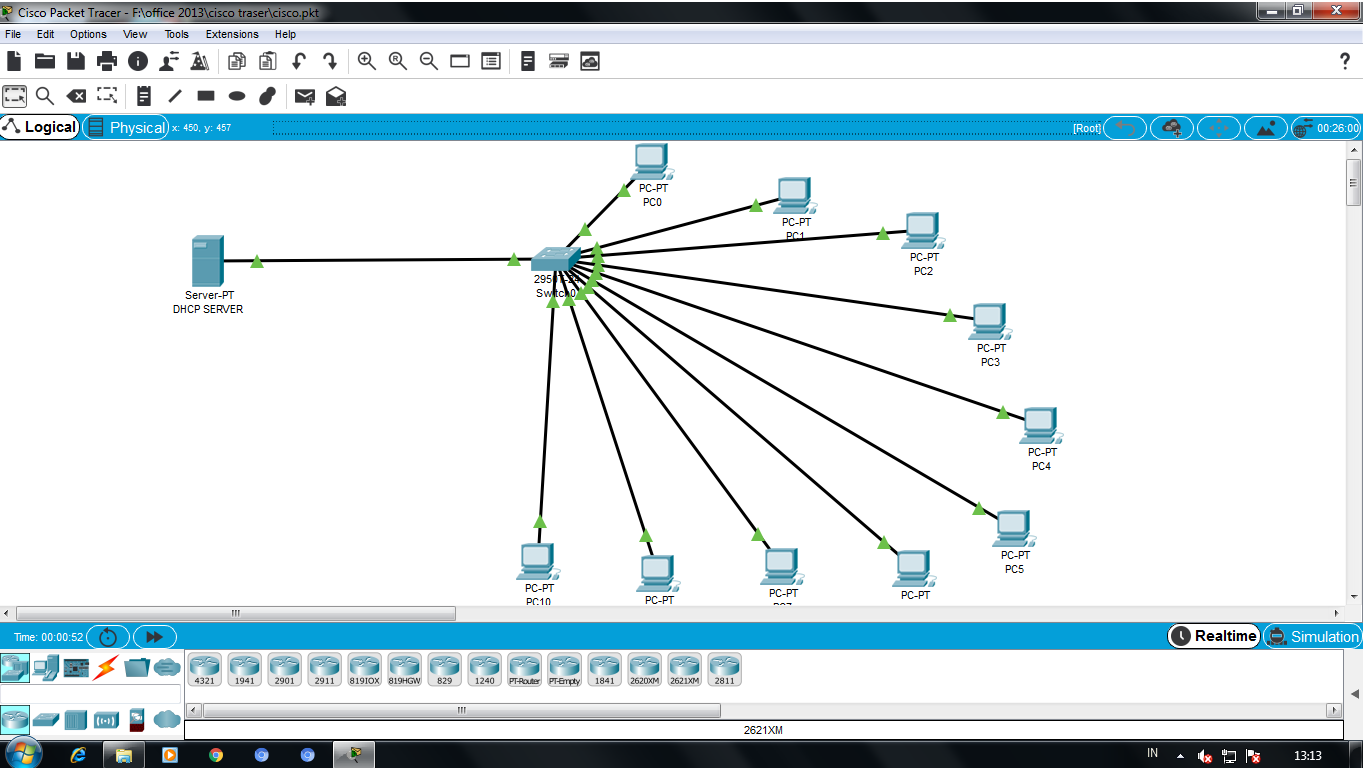
CISCO PACKET TRACER 


Tugas DHCP Server 1

Posted by : Nanda Annisa
Date :Rabu, 24 Oktober 2018
With 0coment�rios
← Prev
▲Top▲